Hướng dẫn 2 cách chuyển vùng trên Android cực ĐƠN GIẢN
Khi nói đến chuyển vùng trên Android, người dùng sẽ có 2 cách hiểu, đó là thay đổi quốc gia trên ứng dụng CH Play và chuyển vùng dữ liệu. Vậy cụ thể về 2 cách chuyển vùng này như thế nào và các bước thực hiện ra sao, hãy cùng chúng tôi khám phá chi tiết trong bài viết dưới đây để tránh nhầm lẫn bạn nhé!
Nếu bạn tìm hiểu thực hiện chuyển vùng dữ liệu để sử dụng dịch vụ chuyển vùng quốc tế, bạn có thể xem xét lựa chọn dịch vụ Viettel Roaming với các gói cước data chỉ từ 20.000 VNĐ/ngày.
1. 2 Cách hiểu đúng về chuyển vùng trên Android
Hiện nay, có 2 cách hiểu về việc thực hiện chuyển vùng trên Android, cụ thể như sau:
- Thay đổi vùng/khu vực/quốc gia trên CH Play:Đây là quá trình thay đổi cài đặt trên ứng dụng CH Play để có thể truy cập và tải xuống các ứng dụng chỉ có sẵn ở một số quốc gia hoặc bị chặn tại Việt Nam.
- Chuyển vùng dữ liệu:Là việc bạn sử dụng Internet (3G/4G), nhắn tin và gọi điện ở nước ngoài hoặc khu vực mà nhà cung cấp dịch vụ di động của bạn không phủ sóng. Khi đăng ký dịch vụ chuyển vùng quốc tế, bạn cần thực hiện chuyển vùng dữ liệu thì mới có thể sử dụng được SIM Việt Nam khi ở nước ngoài.
Đây là 2 cách hiểu hoàn toàn khác nhau, bạn cần phân biệt rõ ràng để tránh nhầm lẫn trong quá trình thực hiện chuyển vùng.
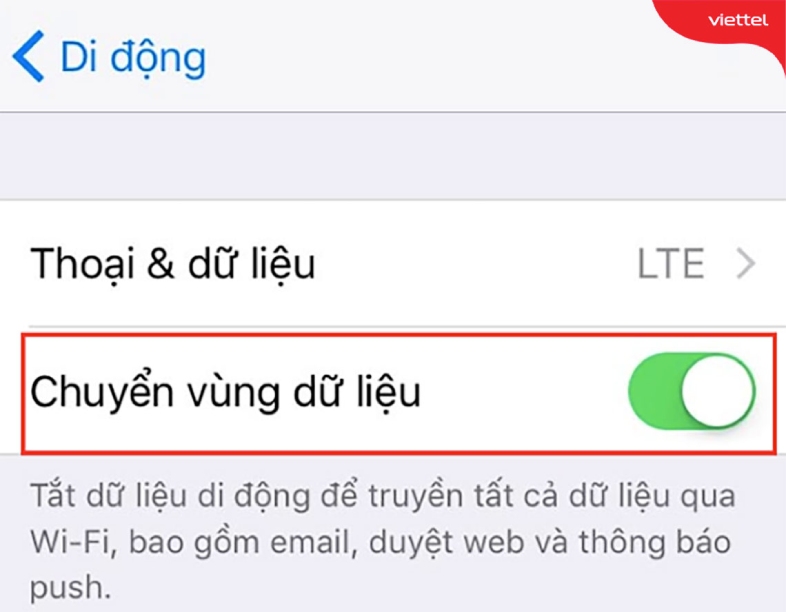
Bạn cần phân biệt giữa chuyển vùng dữ liệu và chuyển vùng quốc gia trên CH Play để tránh nhầm lẫn
2. Cách thay đổi quốc gia trên CH Play
Để thay đổi quốc gia trên ứng dụng CH play, bạn thực hiện 2 bước sau:
Bước 1:Vào “Cửa hàng Google Play/CH Play” -> Nhấn vào biểu tượng hồ sơ ở góc phải -> Chọn “Cài đặt”.
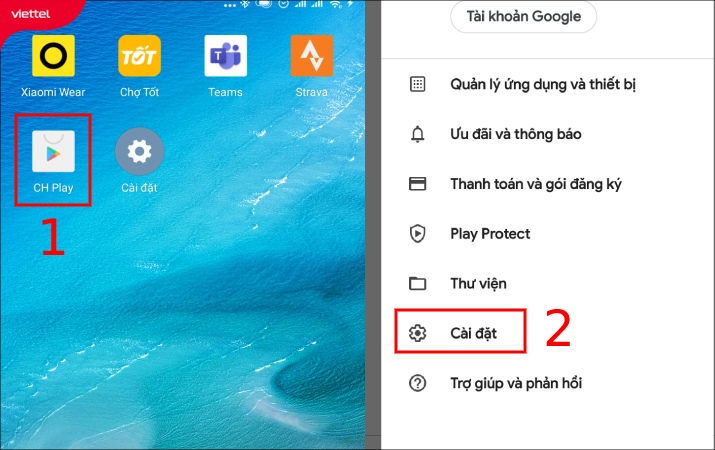
Đầu tiên, bạn vào Cài đặt trong ứng dụng CH Play
Bước 2: Chọn“Chung” -> Chọn“Tùy chọn ưu tiên về tài khoản và thiết bị” -> Chọn“Quốc gia và hồ sơ”.Sau đó, bạn bấm vào quốc gia muốn thêm tài khoản.
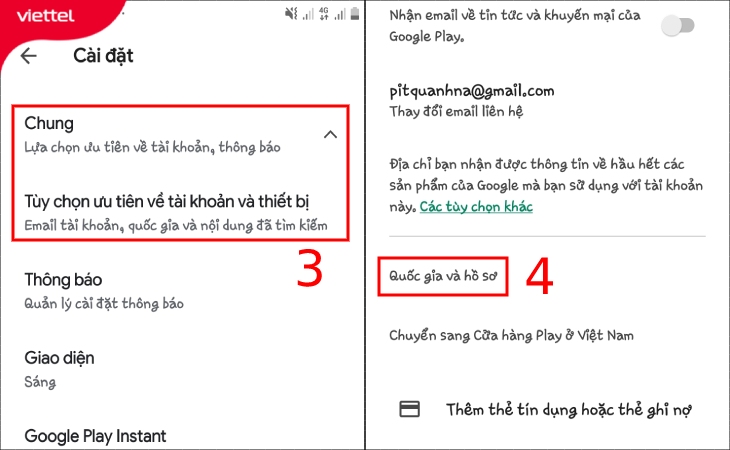
Để chuyển quốc gia trên CH Play, bạn nhấn chọn quốc gia muốn thêm tài khoản
3. Hướng dẫn chuyển vùng dữ liệu trên Android
Dưới đây là chi tiết các bước để bật chuyển vùng dữ liệu trên điện thoại Android:
Bước 1:Bạn vào “Cài đặt” -> Chọn “Thẻ SIM & mạng di động” -> Bấm vào “Chuyển vùng dữ liệu”.
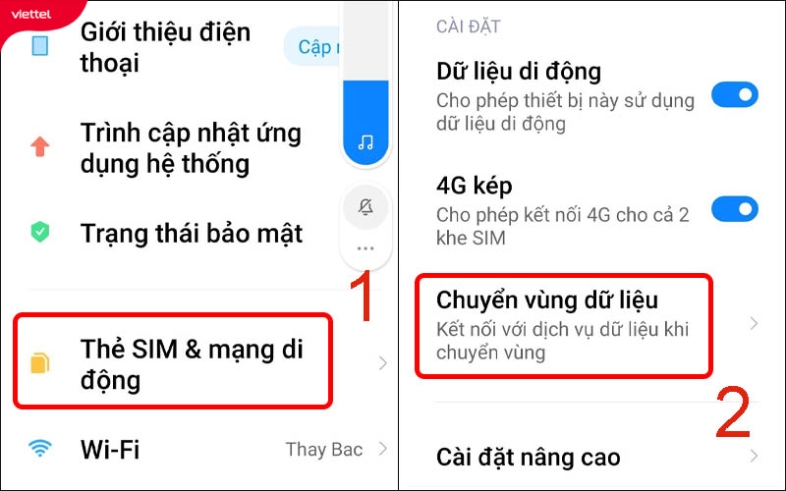
Bạn vào Chuyển vùng dữ liệu trong mục Thẻ SIM & mạng di động ở ứng dụng Cài đặt
Bước 2:Bạn bấm vào “Chuyển vùng quốc tế” -> Chọn “Bật”.
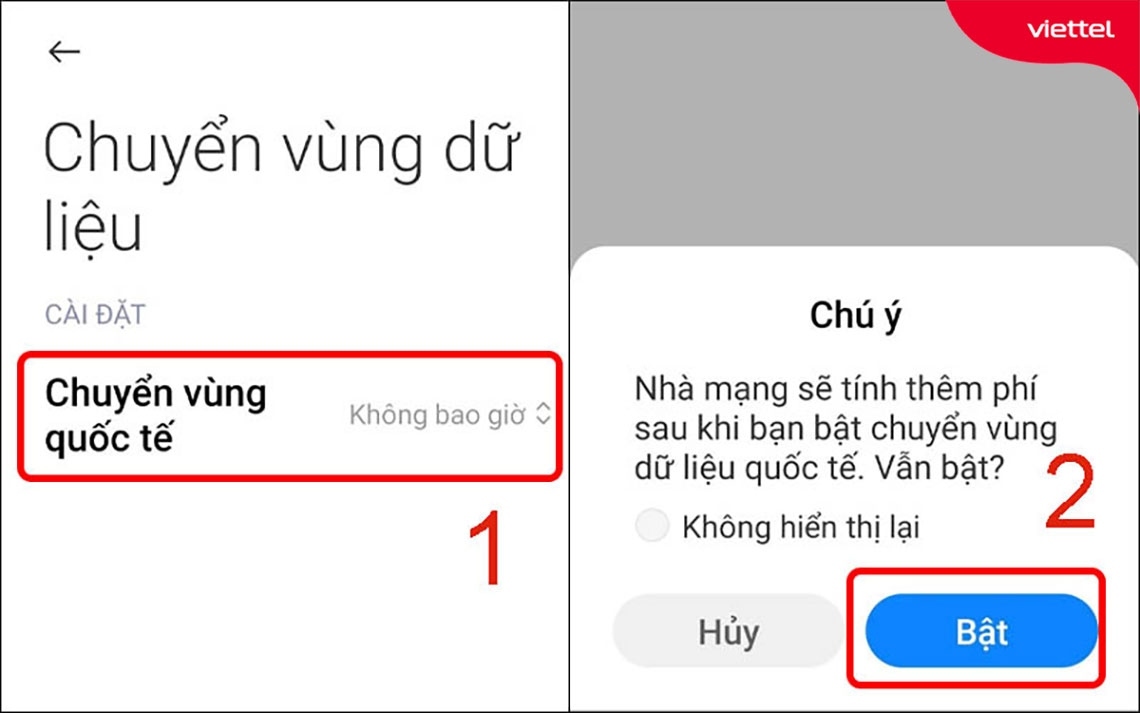
Chỉ cần chọn Bật là bạn đã hoàn thành việc bật chuyển vùng dữ liệu
Sau khi bật chuyển vùng dữ liệu, bạn đã có thể sử dụng dịch vụ chuyển vùng quốc tế khi sang nước ngoài. Tuy nhiên, bạn cần tiếp tục thực hiện các thao tác dưới đây để chọn lại mạng nếu nhà mạng quốc tế vẫn chưa được kết nối:
Chọn mạng Tự động:Vào “Cài đặt” -> Chọn “Kết nối” -> Chọn “Các mạng di động” -> Chọn “Nhà mạng cung cấp” -> Nhấn “Chọn tự động”.
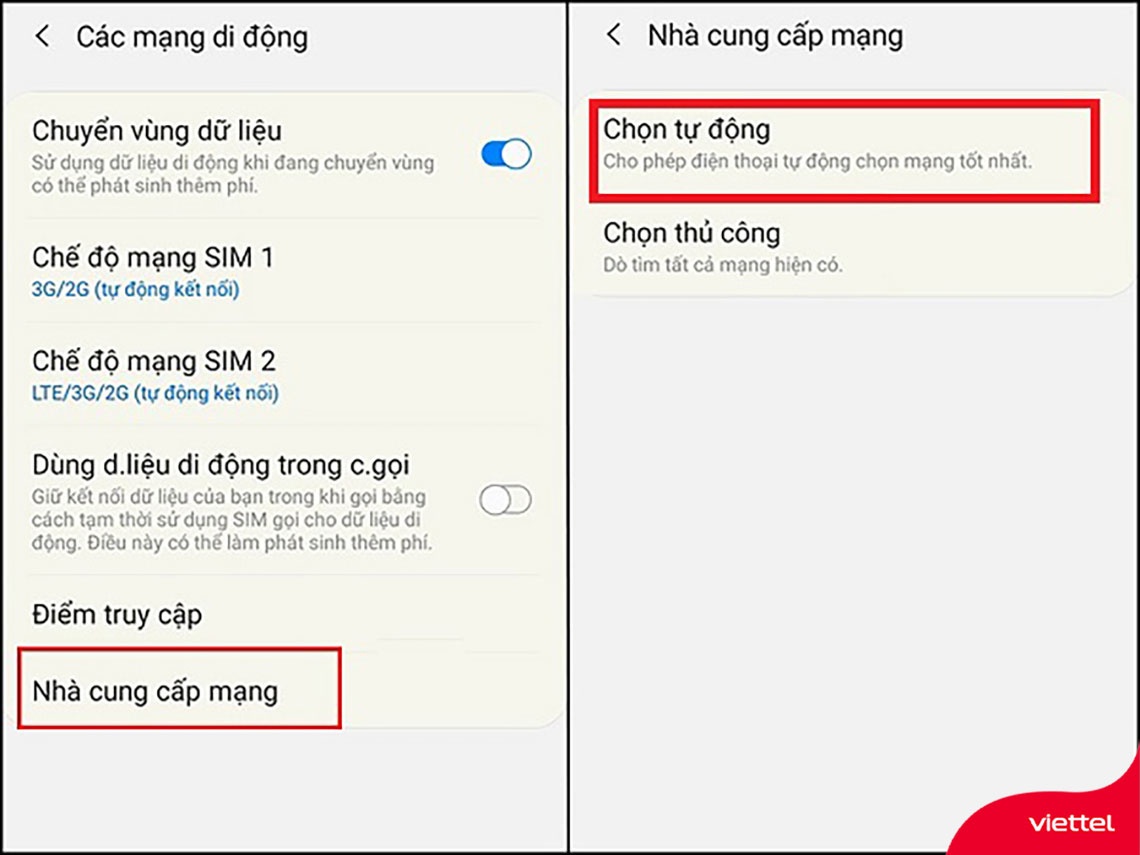
Chọn mạng Tự động cho phép điện thoại Android tự động chọn mạng tốt nhất
Chọn mạng Thủ công:Bạn thực hiện các bước tương tự như chọn mạng Tự động. Tuy nhiên, tại mục “Nhà cung cấp mạng”, bạn nhấn vào “Chọn thủ công”.
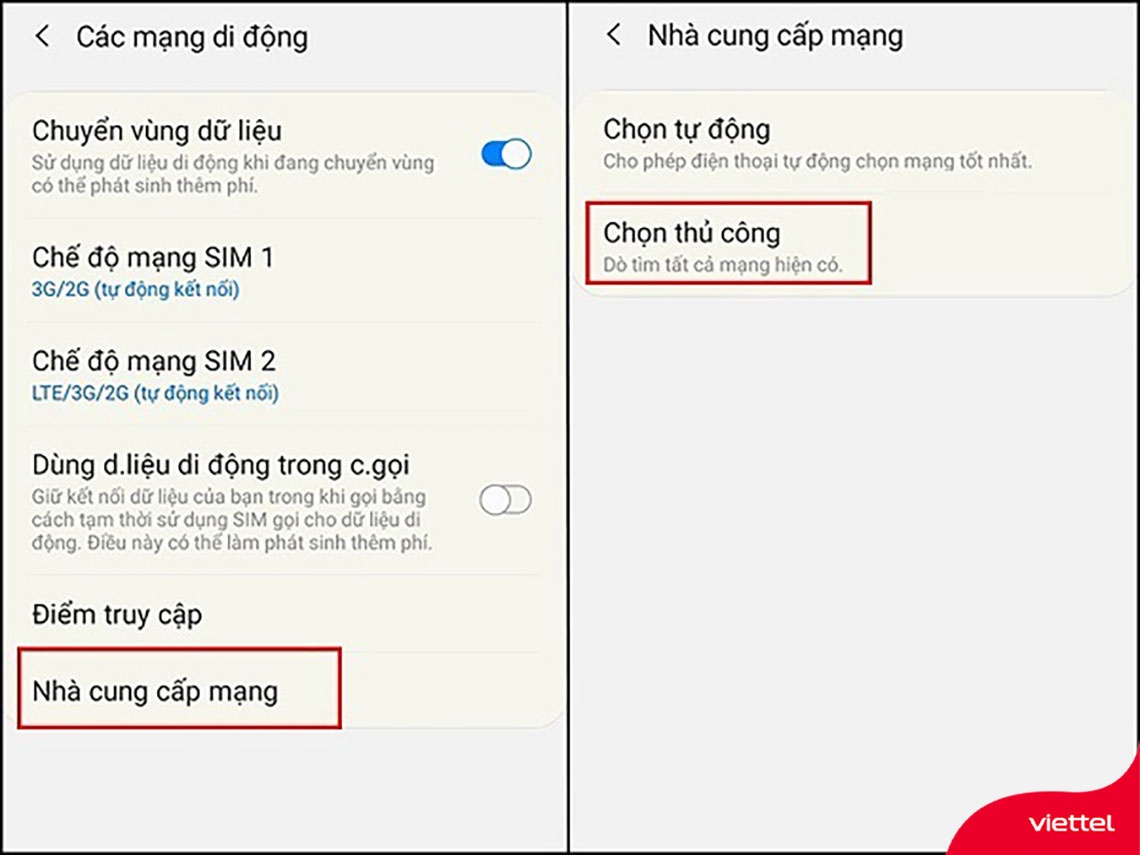
Bạn chọn mạng Thủ công để dò tìm mạng hiện có và chọn nhà mạng phù hợp
Xem thêm tại: https://vietteltelecom.vn/tin-tuc/chi-tiet/huong-dan-2-cach-chuyen-vung-tren-android-cuc-don-gian/19294504


Nhận xét
Đăng nhận xét